
รับสอน SketchUp ออนไลน์ และตัวต่อตัว
การใช้ CPU และ CUDA (Compute Unified Device Architecture) เป็นส่วนหนึ่งของ V-Ray สำหรับ SketchUp มีความสามารถในด้านนี้เป็นอย่างมากที่จะช่วยให้สามารถใช้งานการเรนเดอร์อย่างมีประสิทธิภาพขึ้นได้ โดยเฉพาะเมื่อคุณต้องการการประมวลผลที่เร็วและมีประสิทธิภาพสูงในการสร้างภาพสังเคราะห์ (Rendering) จากโปรแกรม SketchUp โดยใช้ V-Ray โปรแกรมของเรนเดอร์ที่เรียกใช้ CUDA สามารถใช้งาน GPU ได้ ทำให้สามารถใช้พลังงานของ GPU ในการประมวลผลได้มากขึ้นและมีความเร็วมากขึ้น

สำหรับขั้นตอนในการใช้ CPU และ CUDA เรนเดอร์ V-Ray ใน SketchUp สามารถทำได้ดังนี้
- เปิดโปรแกรม V-Ray ใน SketchUp เริ่มต้นโปรแกรม SketchUp และเปิด V-Ray Renderer จากนั้นเลือก V-Ray Asset Editor
- ตั้งค่าการเรนเดอร์ ทำการตั้งค่าการเรนเดอร์ที่ต้องการในหน้าต่าง V-Ray Asset Editor โดยเลือกการใช้งาน CPU หรือ CUDA ซึ่งสามารถทำได้จากหน้าต่าง Settings ของ V-Ray
- การเลือกใช้ CPU หรือ CUDA ในส่วน Render Device ของหน้าต่าง Settings ของ V-Ray Asset Editor สามารถเลือกใช้งาน CPU หรือ CUDA ได้ตามที่ต้องการ หากต้องการใช้ CUDA (GPU) ในการ Render คุณจะต้องเลือก CUDA เป็นอุปกรณ์ที่ใช้งานเพื่อประมวลผล Render
- ตั้งค่าอื่นๆ ตามต้องการ: ทำการตั้งค่าอื่น ๆ ที่ต้องการในการ Render ด้วย V-Ray อย่างเช่น Quality Resolution Lighting Material และอื่นๆ ตามที่ต้องการให้ได้ผลลัพธ์ตามที่ต้องการ
- การ Render เมื่อคุณได้ทำการตั้งค่าการ Render และเลือก CPU หรือ CUDA แล้ว ก็สามารถทำการ Render ได้โดยกดปุ่ม Render ในหน้าต่าง V-Ray Asset Editor เพื่อเริ่มกระบวนการสร้างภาพสังเคราะห์ตามที่คุณต้องการ
การใช้งาน CPU หรือ CUDA ใน V-Ray สามารถช่วยเพิ่มประสิทธิภาพในการ Render โดยใช้พลังงานของเครื่องคอมพิวเตอร์อย่างเต็มที่ คำแนะนำคือให้ทำการทดสอบและปรับแต่งการใช้งานเพื่อให้ได้ผลลัพธ์ที่ตรงตามความต้องการของโปรเจกต์ของคุณได้อย่างเหมาะสม
สนใจทักสอบถาม รับสอน Sketchup และ V-Ray For Sketchup แบบตัวต่อตัว
V-Ray for SketchUp เป็นโปรแกรมที่ใช้สำหรับการสร้างภาพสังเคราะห์แบบ 3 มิติ โดยสามารถใช้งานกับโมเดลที่สร้างขึ้นในโปรแกรม SketchUp ได้ ซึ่ง V-Ray มีความสามารถในการใช้งาน RTX mode เพื่อให้สามารถใช้ประโยชน์จากการประมวลผลด้วย GPU ที่มีเทคโนโลยี RTX (Real-Time Ray Tracing) ได้อย่างเต็มประสิทธิภาพ
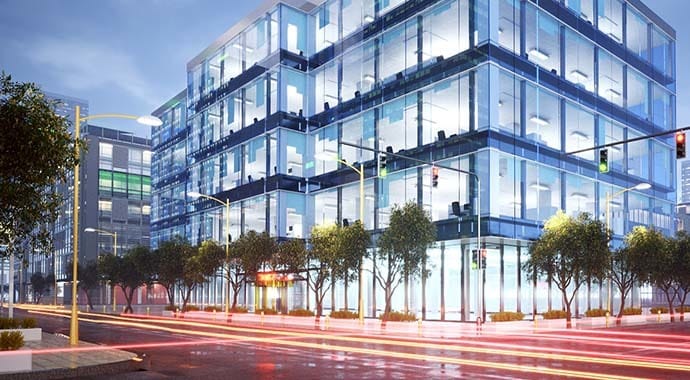
เพื่อใช้งาน RTX mode ใน V-Ray for SketchUp คุณต้องทำตามขั้นตอนต่อไปนี้
- การตั้งค่า GPU ตรวจสอบให้แน่ใจว่าคุณมี GPU ที่รองรับเทคโนโลยี RTX และมีการติดตั้งไดรเวอร์ล่าสุดสำหรับ GPU ของคุณ
- เปิดใช้งาน RTX mode ใน V-Ray for SketchUp
- เปิดโปรแกรม SketchUp และ V-Ray for SketchUp
- เลือก V-Ray Asset Editor (สัญลักษณ์ที่มีรูปไพ่ขนาดเล็ก) ซึ่งจะเปิดหน้าต่าง Asset Editor
- ในหน้าต่าง Asset Editor คลิกที่แท็บ Settings (การตั้งค่า)
- ในส่วน Rendere, เลือก CUDA หรือ RTX จากรายการ Device ในส่วนการใช้งานของ GPU
- เมื่อเลือก RTX คุณสามารถปรับแต่งตัวเลือกการ render แบบ RTX ได้ตามต้องการ
- การรันการ render แบบ RTX
- หลังจากที่คุณตั้งค่า RTX mode เรียบร้อยแล้ว คุณสามารถเริ่มการ render ได้โดยเลือก Scene และกดปุ่ม Render
โปรแกรม V-Ray จะใช้ประโยชน์จากเทคโนโลยี RTX ในการประมวลผลอย่างรวดเร็ว และสามารถให้ผลลัพธ์ที่มีคุณภาพสูงในเวลาที่เร็วขึ้นด้วยการใช้งาน GPU ที่มีเทคโนโลยี RTX ในการทำ Real-Time Ray Tracing ในการสร้างภาพสังเคราะห์แบบ 3D ในโปรแกรม SketchUp ของคุณ
สนใจอยากเรียนรู้ GPU Render เรา รับสอน Sketchup Vray แบบตัวต่อตัวออนไลน์
V-Ray เป็นเครื่องมือ Rendering ที่ใช้หลายเทคนิคในการประมวลผลแสง เพื่อสร้างภาพคอมพิวเตอร์ที่มีความสมจริงสูง โดยมีการใช้หลายวิธีในการคำนวณแสง เช่น Irradiance Map, Brute Force, Light Cache, Photon Mapping, Path Tracing, และอื่นๆ ซึ่งสามารถปรับแต่งเพื่อให้ได้ผลลัพธ์ที่ต้องการในการสร้างภาพที่มีความสมจริงและความเชื่อถือได้สูงสุด
แต่วิธีการที่ V-Ray มักจะใช้มากที่สุดคือการผสมหลายเทคนิคร่วมกัน เช่นการใช้ Brute Force ร่วมกับ Irradiance Map เพื่อคำนวณแสงแบบแมพไลท์ (Light Map) และสร้างเส้นทางการสะท้อนแสง (Light Path) ที่สมจริง หรือการใช้ Path Tracing เพื่อสร้างแสงที่มีความสมจริงด้วยการจำลองการสุ่มการส่งและการสะท้อนของแสงไปยังวัตถุต่างๆ ในฉาก

การเลือกใช้วิธีการคำนวณแสงขึ้นอยู่กับความซับซ้อนของฉากที่ต้องการสร้างภาพ และการตั้งค่าที่เหมาะสมเพื่อให้ได้ผลลัพธ์ที่ต้องการ เช่น การสร้างภาพที่มีความสมจริงสูงในเร็วที่สุดหรือการให้ความสำคัญกับคุณภาพแสงและรายละเอียดของภาพอย่างละเอียดโดยใช้เวลานานขึ้น การปรับการตั้งค่าและการใช้เทคนิคต่างๆ เป็นส่วนสำคัญที่ช่วยให้ผู้ใช้สามารถควบคุมคุณภาพแสงและการสร้างภาพได้อย่างมีประสิทธิภาพและอิสระได้ตามต้องการของโปรเจ็กต์ที่กำลังทำงาน
ผู้ที่สนใจในงานออกแบบเรา รับสอน Sketchup ตัวต่อตัวเรียนเดี่ยว เลือกเวลาเรียนได้
โปรแกรมเรนเดอร์สำหรับโปรแกรม Sketchup มีอะไรบ้าง สำหรับโปรแกรมเรนเดอร์ (Rendering Software) ที่ใช้งานร่วมกับ SketchUp เพื่อสร้างภาพสวยงามและสมจริง มีหลายตัวเลือกที่สามารถใช้ได้ บางตัวอยู่ในรูปแบบปลั๊กอินที่ติดตั้งเข้าไปใน SketchUp ให้คุณสามารถทำการเรนเดอร์ได้ภายในโปรแกรมตัวเอง และบางตัวเป็นโปรแกรมแยกต่างหากที่ใช้สร้างภาพเสมือนจริงจากไฟล์ SketchUp ที่คุณสร้างขึ้นมา

บางตัวอย่างของโปรแกรมเรนเดอร์ที่สามารถใช้ร่วมกับ SketchUp ได้รวมไปถึง
V-Ray for SketchUp มี V-Ray สำหรับ SketchUp ซึ่งเป็นปลั๊กอินที่น่าสนใจมาก มีคุณสมบัติการเรนเดอร์ที่มีความสมจริงสูงและเป็นที่นิยมในวงกว้าง
Twilight Render โปรแกรมเรนเดอร์ที่มีการใช้งานง่ายสำหรับผู้ที่เริ่มต้น มีฟังก์ชันการเรนเดอร์ที่ดีและมีประสิทธิภาพ
Lumion โปรแกรมที่ใช้ในการสร้างการแสดงสถาปัตยกรรมแบบ real-time rendering ที่สามารถนำเข้าโมเดลจาก SketchUp และทำการเรนเดอร์ในเวลาเรียลไทม์ได้
Thea Render เป็นโปรแกรมเรนเดอร์ที่มีฟีเจอร์ครบครันและสามารถใช้งานได้ง่าย มีคุณภาพการเรนเดอร์ที่สูง
Enscape มีการทำ Real-time rendering ที่ดี สามารถใช้งานได้ง่ายและเหมาะสำหรับการนำเสนอโมเดลในสถานการณ์ต่างๆ
SU Podium เป็นปลั๊กอินที่ช่วยในการเรนเดอร์ภายใน SketchUp โดยมีการใช้งานที่เข้าใจง่ายสำหรับผู้ที่เริ่มต้น
D5 เป็นโปรแกรมที่ใช้ในการสร้างภาพสังเคราะห์ 3D และการเรนเดอร์ที่มุ่งเน้นไปที่ความสามารถในการสร้างภาพที่สมจริงและสวยงาม โดยมีการใช้งานที่ง่ายและมีคุณภาพภาพที่ดี เหมาะสำหรับผู้ที่ต้องการสร้างภาพเสมือนจริงในขั้นตอนที่รวดเร็ว
การเลือกใช้โปรแกรมเรนเดอร์ขึ้นอยู่กับความต้องการและความถนัดของผู้ใช้งาน แต่ละโปรแกรมมีคุณสมบัติและข้อดีเฉพาะที่สามารถตอบสนองความต้องการในการทำงานของคุณได้ต่างกัน
ให้บริการ รับสอน Sketchup คอร์สเรียน Sketchup เรียนเดี่ยวตัวต่อตัวออนไลน์
SketchUp เป็นโปรแกรมที่ใช้สำหรับการออกแบบและสร้างโมเดล 3 มิติ ซึ่งมีความสามารถในการสร้างภาพเคลื่อนไหว (Animation) แบบง่ายๆ โดยใช้คุณลักษณะที่มีอยู่ในโปรแกรมตัวเอง

นี่คือขั้นตอนเบื้องต้นในการสร้าง Animation ใน SketchUp
- การสร้างมุมกล้อง (Scenes) สร้างภาพมุมกล้อง ที่ต้องการแสดงใน Animation โดยใช้คุณลักษณะ "Scenes" ใน SketchUp ซึ่งจะเป็นการบันทึกมุมมองต่างๆ ของโมเดลของคุณ เช่น มุมมองข้างตั้ง มุมมองบ มุมมองจากด้านหน้า ฯลฯ
- การตั้งค่า Animation เข้าไปที่เมนู "View" และเลือก "Animation" เพื่อเข้าสู่โหมด Animation คุณจะเห็นแถบเครื่องมือใหม่ขึ้นมาที่ด้านล่างของหน้าจอ
- การสร้างการเคลื่อนไหว (Motion) เลือกภาพสเล็กที่คุณต้องการที่จะเป็นจุดเริ่มต้นของ Animation จากนั้นกดที่ปุ่ม "Add Scene" เพื่อเพิ่มภาพสเล็กนี้เข้าไปใน Animation จากนั้น จับและลากภาพสเล็กเพื่อกำหนดเวลาการเคลื่อนไหวและการเปลี่ยนภาพ
- การสร้างเฟรมที่อาจจะเป็นความเร็วต่างๆ เพิ่มเฟรมที่ต้องการใน Animation โดยการคลิกที่ปุ่ม "Add Frame" และปรับแต่งเวลาและการเคลื่อนไหวของภาพสเล็กต่างๆ
- การเล่นและสร้าง Animation เมื่อคุณเสร็จสิ้นการตั้งค่าทั้งหมด กดที่ปุ่มเล่น (Play) เพื่อดู Animation ของคุณ และสร้างไฟล์ Animation โดยการคลิกที่ "Export" เพื่อบันทึก Animation เป็นไฟล์วิดีโอ
โปรแกรม SketchUp เป็นเครื่องมือที่มีความสามารถในการสร้าง Animation แบบง่าย ๆ แต่หากต้องการฟีเจอร์เสริมหรือการควบคุมที่ละเอียดมากขึ้น อาจจะต้องใช้เครื่องมือหรือโปรแกรมเสริมเพิ่มเติมที่สามารถใช้งานร่วมกับ SketchUp ได้ เช่น Lumion V-Ray หรือ Blender เป็นต้น สำหรับการสร้าง Animation ที่มีความซับซ้อนมากขึ้น
อยากทำ Animation ภาพเคลื่อนไหวเรา รับสอน Sketchup ตั้งแต่พื้นฐานจนถึงระดับสูง